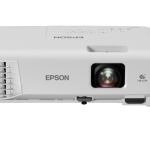
Pendahuluan Mesin Scanner Epson
Artikel ini menjelaskan secara detail tentang mesin scanner Epson — mulai dari jenis, fitur teknis penting, aplikasi, panduan memilih, hingga keuntungan membeli melalui Multi Berkat Komputer sebagai master dealer resmi Epson di Indonesia. Tujuan: memberi gambaran komprehensif agar Anda dapat memilih scanner Epson yang tepat untuk kebutuhan kantor, usaha, atau studio foto.

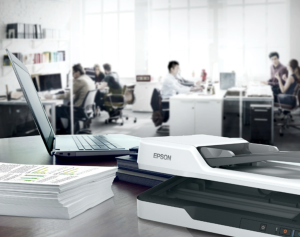
Jenis-jenis Mesin Scanner Epson
Mesin Scanner Epson
WorkForce (Document / Sheet-fed)
- Dirancang untuk pemindaian dokumen cepat: sheet-fed, biasanya dilengkapi ADF (Automatic Document Feeder) dan kemampuan duplex (scan dua sisi otomatis).
- Cocok untuk kantor, arsip, bank, rumah sakit, dan kebutuhan bisnis yang membutuhkan pemindaian volume sedang-tinggi.
Perfection (Flatbed / Photo & Film)
- Flatbed dengan kualitas tinggi untuk foto, dokumen fragil, dan film (pada model tertentu mendukung pemindaian film/slide).
- Cocok untuk fotografer, studio cetak, perpustakaan, dan kolektor arsip foto.
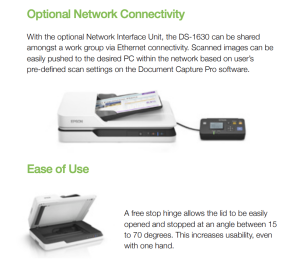
Scanner Jaringan / Enterprise
- Model yang mendukung koneksi Ethernet/Wi‑Fi, dapat dipakai bersama di jaringan, dan memiliki fitur keamanan serta integrasi ke sistem dokumen perusahaan.
Catatan: Epson selalu mengembangkan lini produknya — cek daftar model terbaru dan spesifikasi di dealer atau situs resmi sebelum membeli.
Fitur Utama Mesin Scanner Epson yang Perlu Diperhatikan
Kecepatan dan Volume
- Kecepatan biasanya diukur dalam ppm (pages per minute) atau ipm (images per minute, termasuk duplex).
- Pilih berdasarkan perkiraan volume harian/bulanan.
ADF dan Duplex
- ADF: penting untuk pemindaian batch.
- Duplex: hemat waktu jika sering memindai dokumen 2 sisi.
Resolusi dan Kedalaman Warna
- Flatbed foto biasanya menawarkan resolusi optik tinggi (mis. hingga ribuan dpi) dan kedalaman warna besar (48-bit atau lebih).
- Scanner dokumen fokus pada resolusi 200–600 dpi — cukup untuk teks dan dokumen bisnis.
Dukungan Driver & Software
- Driver umum: TWAIN, WIA, ISIS (pada model enterprise).
- Software: Epson Scan, Document Capture Pro untuk manajemen batch dan OCR.
- Penting: pastikan dukungan OS (Windows/macOS) dan versi driver terbaru.
OCR dan Format Output
- OCR (Optical Character Recognition) memungkinkan output ke PDF yang dapat dicari.
- Format: PDF (termasuk searchable PDF), JPEG, TIFF, PNG — pilih sesuai kebutuhan arsip atau pencetakan.
Konektivitas
- USB (umum), Ethernet, Wi‑Fi (pada beberapa model) untuk fleksibilitas penggunaan.
Aplikasi & Use Cases Mesin Scanner Epson
Kantor Kecil / UMKM
- Scanner sheet-fed dengan ADF dan duplex, kecepatan sedang, OCR untuk digitalisasi faktur, kontrak, laporan.
Kantor Menengah / Enterprise
- Scanner jaringan berkecepatan tinggi, dukungan ISIS, integrasi ke DMS (Document Management System), fitur keamanan.
Studio Foto & Arsip
- Flatbed resolusi tinggi (seri Perfection) untuk scan foto dan film (negatif/slide) dengan profil warna terjaga.
Layanan Cetak / Perpustakaan
- Kombinasi flatbed dan sheet-fed sesuai objek yang akan dipindai (buku, majalah, dokumen long-form).
Panduan Memilih Scanner Epson yang Tepat
Langkah-langkah cepat
- Tentukan jenis dokumen utama (dokumen kertas vs foto/film).
- Perkirakan volume harian/bulanan.
- Prioritaskan fitur: ADF? Duplex? Jaringan? Resolusi?
- Periksa dukungan OCR dan integrasi software.
- Bandingkan garansi & layanan purna jual dari dealer resmi.
Rekomendasi umum
- Untuk pemindaian dokumen kantor: pilih seri WorkForce dengan ADF dan duplex.
- Untuk foto & film: pilih seri Perfection (flatbed) dengan dukungan film scanning.
- Butuh jaringan & manajemen terpusat: pilih model network-ready/enterprise.
Catatan: contoh model populer sering berubah — untuk daftar model dan harga terbaru, konfirmasi dengan dealer resmi seperti Multi Berkat Komputer.
Mengapa Membeli lewat Multi Berkat Komputer (Master Dealer Epson)
- Status reseller: Multi Berkat Komputer tercatat sebagai master dealer / distributor resmi Epson di Indonesia — ini penting untuk jaminan keaslian produk dan layanan purna jual. Lihat profil mereka: https://multiberkatcomputer.co.id/ (informasi distributor dan profil).
- Produk & Katalog: halaman produk scanner mereka memuat pilihan scanner Epson yang tersedia: https://multiberkatcomputer.co.id/product/scanners/ (cek model dan ketersediaan).
- Pengalaman & Layanan: menurut informasi situs, mereka memiliki pengalaman bertahun-tahun dalam distribusi Epson, memberi kemudahan layanan, garansi, dan akses suku cadang.
- Kontak & Dukungan: kontak yang tercantum di situs (mis. +62 857-7789-5788) memudahkan proses penawaran, garansi, dan after-sales. (Pastikan verifikasi kontak di situs).
Dengan membeli dari master dealer resmi Anda berpeluang mendapatkan:
- Garansi resmi dan klaim yang lebih mudah.
- Stok resmi dan produk asli (bukan refurbish/grey import).
- Penawaran korporat / harga grosir untuk pembelian volume besar.
- Layanan teknis & dukungan instalasi.
Instalasi, Perawatan, dan Tips Operasional
Instalasi
- Gunakan driver resmi dari situs Epson atau dealer.
- Untuk jaringan, pastikan konfigurasi IP dan keamanan (akses terbatas).
Perawatan Berkala
- Bersihkan kaca flatbed dan ADF secara rutin untuk menghindari garis atau noda.
- Gunakan blower lembut untuk menghilangkan debu pada sensor.
- Hindari menempatkan scanner di tempat lembap atau berdebu.
Tips Pemindaian Berkualitas
- Untuk dokumen: gunakan 200–300 dpi untuk teks yang jelas; gunakan mode B/W untuk file PDF kecil.
- Untuk foto: gunakan resolusi optik tinggi dan matikan otomatis color correction jika Anda ingin kontrol warna manual.
- Gunakan Document Capture Pro (atau aplikasi serupa) untuk pengaturan batch, profil pemindaian, dan integrasi ke folder/FTP/DMS.
- Untuk OCR: scan pada minimal 300 dpi agar hasil OCR lebih akurat.
Garansi & Layanan Purna Jual
- Pastikan produk dilengkapi garansi resmi Epson (cek durasi dan cakupan).
- Tanyakan kebijakan service center, SLA (waktu tanggapan), dan layanan penggantian suku cadang dari dealer.
- Simpan bukti pembelian (faktur) untuk keperluan klaim garansi.
Kesimpulan dan Rekomendasi Singkat
- Pilih scanner Epson berdasarkan jenis dokumen, volume kerja, dan kebutuhan fitur (ADF, duplex, jaringan, resolusi foto).
- Untuk keamanan dan layanan purna jual terbaik, pertimbangkan membeli melalui master dealer resmi seperti Multi Berkat Komputer — profil dan katalog mereka tersedia di https://multiberkatcomputer.co.id/ dan https://multiberkatcomputer.co.id/product/scanners/.
- Selalu verifikasi model, spesifikasi, dan garansi resmi sebelum membeli.