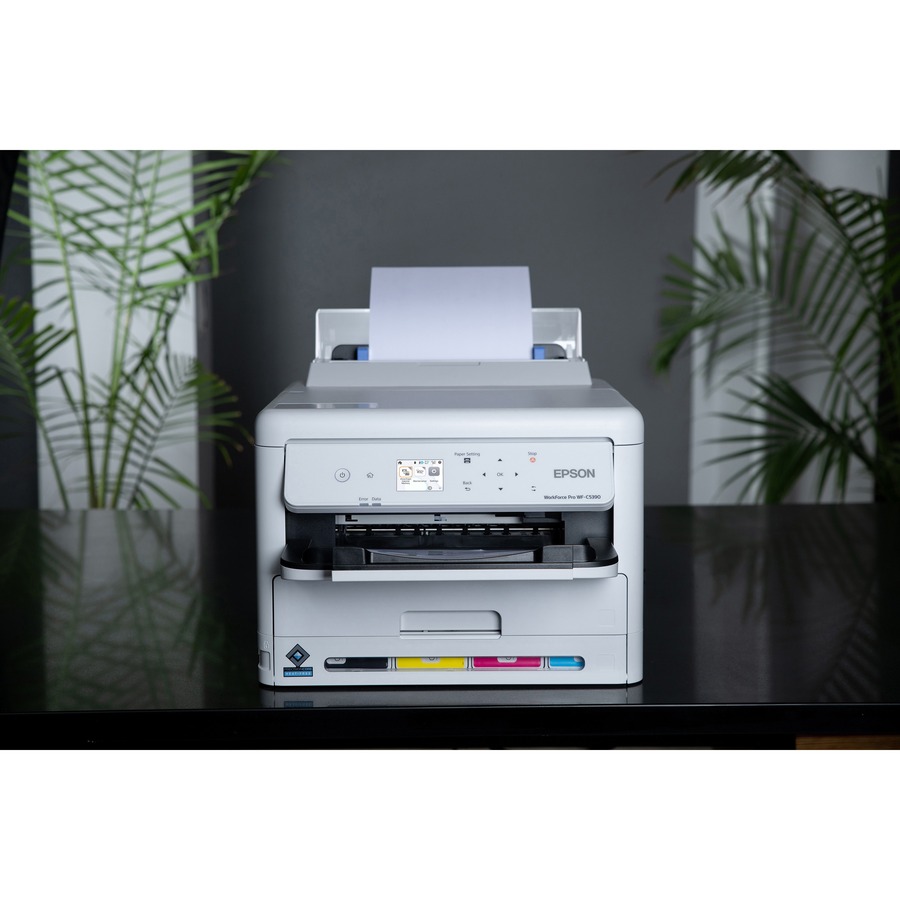
Epson Printer WF-C5390: Solusi All-in-One dengan Dukungan Multi Device untuk Produktivitas Maksimal
Epson, sebagai salah satu pelopor teknologi printer dunia, selalu menghadirkan perangkat dengan inovasi tinggi, kualitas cetak terbaik, dan fitur yang memudahkan penggunanya. Di zaman di mana pekerjaan digital dan kolaborasi dari berbagai perangkat menjadi kebutuhan utama, Epson menghadirkan model Printer WF-C5390. Printer all-in-one ini tidak hanya mendukung fungsi cetak, salin, scan, dan fax, tetapi juga dirancang agar dapat digunakan secara bersamaan lewat berbagai perangkat komputer dan mobile dalam satu jaringan, meningkatkan efisiensi produktivitas modern.
Kemampuan multi device connection pada Printer WF-C5390 membuatnya ideal bagi kantor kecil, bisnis rumahan, dan pengguna yang memiliki banyak perangkat yang perlu terhubung dengan satu printer tanpa ribet.
Spesifikasi Teknis Epson Printer WF-C5390
Printer WF-C5390 Desain dan Dimensi Printer Epson WF-C5390 memiliki desain compact yang ergonomis dengan dimensi sekitar 475 x 376 x 350 mm dan berat sekitar 13 kg, sehingga mudah ditempatkan di ruang kantor maupun meja kerja di rumah. Warna putih netral membuatnya terlihat profesional.
Printer WF-C5390 Teknologi Cetak PrecisionCore Printer WF-C5390 mengusung teknologi printhead PrecisionCore yang merupakan teknologi terbaru Epson menggunakan nozzle ultra mikro yang menghasilkan tetesan tinta sangat presisi dan cepat. Teknologi ini memungkinkan pencetakan dokumen dengan kualitas tinggi, konsisten, dan efisien.
Printer WF-C5390 Kecepatan Cetak Printer ini dapat mencetak hingga 24 halaman per menit (ppm) untuk dokumen hitam putih dan warna, cukup cepat untuk kebutuhan bisnis yang butuh hasil instan. Resolusi cetak hingga 4800 x 1200 dpi memberikan hasil output yang tajam dan detail.
Printer WF-C5390 Kapasitas Kertas dan Tinta Baki utama mampu menampung hingga 250 lembar kertas, ideal untuk volume cetak sedang hingga tinggi. Cartridge tinta berbasis pigmen yang digunakan memberikan hasil cetak yang tahan lama dan tahan terhadap noda serta air, cocok untuk dokumen penting.
Fitur Unggulan Printer WF-C5390
Printer WF-C5390 All-in-One Multifungsi Printer WF-C5390 adalah printer multifungsi (all-in-one) yang tidak hanya mencetak, tapi juga bisa menyalin, memindai, dan mengirim fax. Smartphone dan komputer dapat dengan mudah mengakses fungsi lengkap ini.
Printer WF-C5390 Konektivitas Lengkap Printer ini memiliki banyak pilihan konektivitas termasuk USB, Ethernet, Wi-Fi, dan Wi-Fi Direct, yang memudahkan pengguna menghubungkan perangkat tanpa perlu kabel. Wi-Fi Direct memungkinkan pengiriman print jobs langsung dari ponsel tanpa perlu jaringan Wi-Fi eksternal.
Printer WF-C5390 Dukungan Multi Device/Computer Epson Printer WF-C5390 dapat digunakan bersama banyak perangkat sekaligus melalui jaringan, memungkinkan karyawan atau anggota keluarga memakai printer secara bergantian tanpa antrian fisik. Fitur ini sangat membantu dalam lingkungan kerja kolaboratif.
Printer WF-C5390 Efisiensi dan Hemat Biaya Teknologi PrecisionCore dan penggunaan tinta pigmen membantu mengurangi konsumsi tinta dan biaya operasional. Hasil cetak yang tahan lama juga mengurangi kebutuhan cetak ulang.
Printer WF-C5390 Keamanan dan Manajemen Jaringan Printer ini dilengkapi dengan fitur keamanan jaringan sehingga data cetak Anda terlindungi dari akses tidak sah.
Panduan Penggunaan Epson Printer WF-C5390
1. Instalasi Awal
Persiapan
- Buka kotak printer dan keluarkan seluruh komponen dengan hati-hati.
- Pastikan area pemasangan memiliki permukaan datar dan cukup ruang untuk ventilasi serta akses ke sisi printer.
- Siapkan kertas HVS ukuran A4 untuk pengujian cetak.
Pemasangan Cartridge Tinta
- Buka cover depan printer.
- Pasang cartridge tinta ke slotnya sesuai warna (biasanya ada tanda warna di slot dan cartridge).
- Tutup cover hingga terkunci rapat.
Mengisi Kertas
- Atur baki kertas dan masukkan kertas hingga batas maksimum (sekitar 250 lembar).
- Sesuaikan penahan kertas agar kertas tidak bergeser.
Instalasi Driver dan Konektivitas
Via USB
- Sambungkan kabel USB dari printer ke komputer.
- Instal driver Epson WF-C5390 dari CD driver yang disertakan atau unduh versi terbaru dari situs resmi Epson Epson Download Center.
- Ikuti panduan instalasi, pilih USB sebagai metode koneksi.
Via Jaringan Wi-Fi atau Ethernet
- Nyalakan printer dan masuk ke menu pengaturan jaringan.
- Pilih Wi-Fi Setup Wizard untuk mencari jaringan Wi-Fi dan hubungkan printer ke jaringan kantor atau rumah.
- Atau sambungkan kabel Ethernet ke router/switch.
- Instal driver di komputer menggunakan opsi jaringan.
- Pastikan komputer tersambung ke jaringan yang sama dengan printer.
Mengoperasikan Printer
Mencetak Dokumen dari Komputer
- Buka dokumen yang ingin dicetak.
- Pilih opsi “Print” dan pilih Epson WF-C5390 sebagai printer.
- Atur jumlah salinan dan pengaturan cetak lainnya (warna, duplex, kualitas).
- Klik “Print” untuk memulai pencetakan.
Mencetak dari Smartphone / Tablet
- Unduh aplikasi Epson iPrint dari Google Play atau App Store.
- Pastikan perangkat mobile terhubung ke jaringan yang sama dengan printer.
- Buka aplikasi dan pilih dokumen atau foto untuk dicetak.
- Pilih WF-C5390 sebagai perangkat printer dan kirim perintah cetak.
Menyalin Dokumen
- Letakkan dokumen di kaca scanner.
- Pilih fungsi Salin pada panel printer.
- Atur jumlah dan kualitas salinan.
- Tekan tombol Start untuk mulai menyalin.
Memindai Dokumen
- Tempatkan dokumen pada kaca scanner.
- Pada komputer, buka Epson Scan Software.
- Pilih mode pemindaian dan pengaturan sesuai kebutuhan.
- Klik “Scan” dan simpan hasilnya di komputer.
Mengirim Fax
- Sambungkan kabel telepon ke port fax pada printer.
- Gunakan panel kontrol untuk mengirim atau menerima fax sesuai panduan di manual.
Mengelola Koneksi Multi Device
Menambahkan Printer pada Komputer Lain
- Pastikan komputer terkoneksi pada jaringan yang sama.
- Cari printer WF-C5390 pada daftar printer jaringan di sistem operasi.
- Tambahkan printer dan instal driver bila diminta.
Mengelola Antrian Cetak
- Gunakan fitur manajemen cetak di komputer untuk melihat dan mengatur antrian cetak.
- Jika ada pekerjaan cetak stuck, hapus dari antrian dan coba cetak ulang.
Wi-Fi Direct
- Aktifkan Wi-Fi Direct di printer lewat panel kontrol.
- Hubungkan perangkat smartphone atau komputer langsung ke jaringan Wi-Fi Direct printer.
- Menggunakan aplikasi Epson iPrint, cetak tanpa perlu router Wi-Fi.
Pemeliharaan dan Troubleshooting Dasar
Membersihkan Kepala Printer
- Gunakan fitur cleaning head printer dari software Epson untuk membersihkan nozzle bila hasil cetak mulai kabur atau ada garis.
Mengatasi Paper Jam
- Matikan printer.
- Buka semua akses kertas.
- Keluarkan kertas yang macet dengan hati-hati.
- Pastikan tidak ada sisa kertas yang tertinggal.
Mengatasi Masalah Koneksi
- Periksa koneksi kabel atau jaringan Wi-Fi.
- Reset pengaturan jaringan printer jika perlu.
- Gunakan software Epson Network Utility untuk diagnosa jaringan.
Tips Penggunaan Optimal
- Gunakan kertas dan tinta original Epson untuk hasil maksimal dan perawatan printer.
- Jangan meletakkan printer di tempat lembap atau terkena sinar matahari langsung.
- Rutin lakukan test print dan cleaning setiap minggu untuk mencegah gangguan fungsi cetak.
- Backup driver dan software dari situs resmi Epson untuk instalasi ulang jika perlu.
Kemudahan Koneksi Multi Device
Setup Jaringan yang Mudah Dengan dukungan Ethernet dan Wi-Fi, printer ini dapat diintegrasikan dalam jaringan kantor dengan cepat dan mudah. Pengguna cukup melakukan instalasi driver Epson standar dan dapat langsung mengakses printer melalui jaringan.
Aplikasi Epson iPrint Aplikasi gratis ini memungkinkan pengguna mengirim dokumen langsung ke printer dari smartphone atau tablet, mendukung cetak dokumen dan gambar dari berbagai sumber seperti email, cloud storage, dan galeri foto.
Wi-Fi Direct untuk Koneksi Bebas Router Fitur ini memberikan kebebasan koneksi langsung ke printer tanpa perlu terkoneksi ke router Wi-Fi umum, menambah fleksibilitas terutama dalam lingkungan tanpa jaringa internet stabil.
Penggunaan Bersama yang Efektif Di lingkungan kerja dengan banyak karyawan, printer WF-C5390 mendukung antrian cetak yang terorganisir, mengurangi konflik akses printer dan meningkatkan efisiensi.
Kinerja dan Keandalan
Dengan teknologi cetak bawaan Epson yang sudah teruji, WF-C5390 memberikan hasil cetak yang konsisten, cepat, dan berkualitas tinggi. Ketahanan mekanis printer juga kuat untuk penggunaan jangka panjang dengan pemeliharaan rutin.
Pengujian pengguna nyata menunjukkan bahwa printer ini dapat diandalkan untuk volume cetak sedang hingga tinggi tanpa mengalami masalah besar. Pemeliharaan mudah dan ketersediaan suku cadang Epson membuat perangkat ini tetap prima.
Tips Pemeliharaan Epson Printer WF-C5390
1. Rutin Membersihkan Kepala Printer (Print Head Cleaning)
- Gunakan fitur “Head Cleaning” yang tersedia di software printer untuk membersihkan nozzle ketika hasil cetak mulai pudar atau bergaris.
- Jangan terlalu sering melakukan pembersihan yang berlebihan karena dapat menghabiskan tinta lebih cepat.
2. Gunakan Tinta dan Kertas Original Epson
- Pemakaian tinta dan kertas original Epson akan memaksimalkan kualitas cetak dan mengurangi risiko kerusakan pada print head.
- Hindari tinta refill yang kurang berkualitas yang dapat menyumbat nozzle.
3. Bersihkan Bagian Luar dan Interior Secara Berkala
- Lap bagian luar printer dengan kain lembut kering agar bebas dari debu.
- Untuk bagian dalam (tempat kertas dan roller), bersihkan debu dan sisa kertas agar tidak terjadi paper jam.
4. Simpan Printer di Tempat yang Tepat
- Tempatkan printer di ruangan dengan suhu stabil, tidak lembap, dan jauh dari sinar matahari langsung.
- Hindari lingkungan berdebu atau yang rentan terkena cairan.
5. Gunakan Printer Secara Rutin
- Cetak dokumen secara rutin minimal sekali seminggu agar tinta di dalam cartridge tidak mengering dan menyumbat nozzle.
6. Hindari Kertas yang Rusak atau Lekuk
- Gunakan kertas yang rata dan tidak terlalu tipis agar tidak mudah macet saat melewati roller.
7. Tangani Paper Jam dengan Hati-hati
- Jika terjadi macet kertas, matikan printer dan keluarkan kertas secara perlahan dari jalur kertas.
- Jangan menarik kertas dengan paksa karena dapat merusak komponen.
8. Update Firmware dan Driver
- Periksa secara berkala pembaruan firmware dan driver dari situs resmi Epson untuk memastikan printer bekerja dengan optimal dan mendapatkan fitur terbaru.
9. Jangan Mematikan Printer Secara Mendadak
- Gunakan tombol power untuk mematikan printer agar mekanisme internal dapat berjalan normal saat shutdown.
Perbandingan dengan Printer Epson Seri Lain
Dibandingkan seri L yang fokus pada ink tank, Printer WF-C5390 unggul dalam hal konektivitas multi device dan kecepatan cetak lebih tinggi dengan teknologi PrecisionCore. Printer L-series lebih cocok untuk pengguna yang mengutamakan biaya tinta rendah dan volume cetak sangat tinggi, sementara Printer WF-C5390 cocok untuk pengguna yang memerlukan fitur jaringan lengkap dan fleksibilitas all-in-one.
Penggunaan di Lingkungan Bisnis dan Rumah
Printer ini ideal untuk kantor kecil, startup, dan pengguna rumahan yang memerlukan perangkat multifungsi yang bisa dipakai banyak perangkat. Arsitektur jaringan printer yang mudah membuatnya cocok sebagai printer bersama dalam grup kerja kecil.
Trouble Shooting dan Dukungan
Masalah umum seperti paper jam, koneksi Wi-Fi yang terputus, atau cetak bergaris dapat diatasi dengan panduan pemeliharaan Epson lengkap yang tersedia online. Epson juga menyediakan layanan after-sales resmi dan dukungan teknis.
Inovasi Epson dan Trend Masa Depan
Epson terus berinovasi pada teknologi cetak, fokus pada efisiensi energi, pengurangan limbah, dan konektivitas pintar yang makin terintegrasi dengan ekosistem digital.
Kesimpulan dan Rekomendasi
Epson Printer WF-C5390 memberikan solusi printer multifungsi yang kuat dengan dukungan multi device yang memungkinkan produktivitas tinggi di lingkungan kerja modern. Dengan fitur lengkap, kecepatan tinggi, dan teknologi hemat tinta, printer ini menjadi pilihan yang sangat baik untuk bisnis kecil dan pengguna yang butuh konektivitas fleksibel.
Multi Berkat Computer merupakan master dealer distributor epson, tetapi partner terpercaya Anda dalam memenuhi kebutuhan perangkat digital berkualitas. Dengan pelayanan yang ramah dan profesional, pelanggan mendapatkan layanan personal mulai dari konsultasi hingga purna jual.
Di Multi Berkat Computer, Anda akan menemukan beragam produk unggulan seperti Epson Printer WF-C5390 dengan harga kompetitif dan jaminan keaslian produk asli, sehingga Anda bisa berbelanja dengan rasa aman tanpa khawatir barang palsu atau kualitas rendah. Penawaran promo menarik dan layanan purna jual cepat juga menjadi nilai tambah yang membuat pelanggan kembali lagi.
Keunggulan lain adalah dukungan teknis yang siap membantu kapan saja, memastikan perangkat Anda selalu optimal dan tahan lama. Belanja di Multi Berkat Computer juga praktis dengan opsi pembayaran fleksibel dan pengiriman cepat ke seluruh wilayah.
Dengan memilih Multi Berkat Computer, Anda bukan sekadar membeli produk, tapi juga mendapatkan pengalaman berbelanja yang nyaman, aman, dan bernilai tambah.